
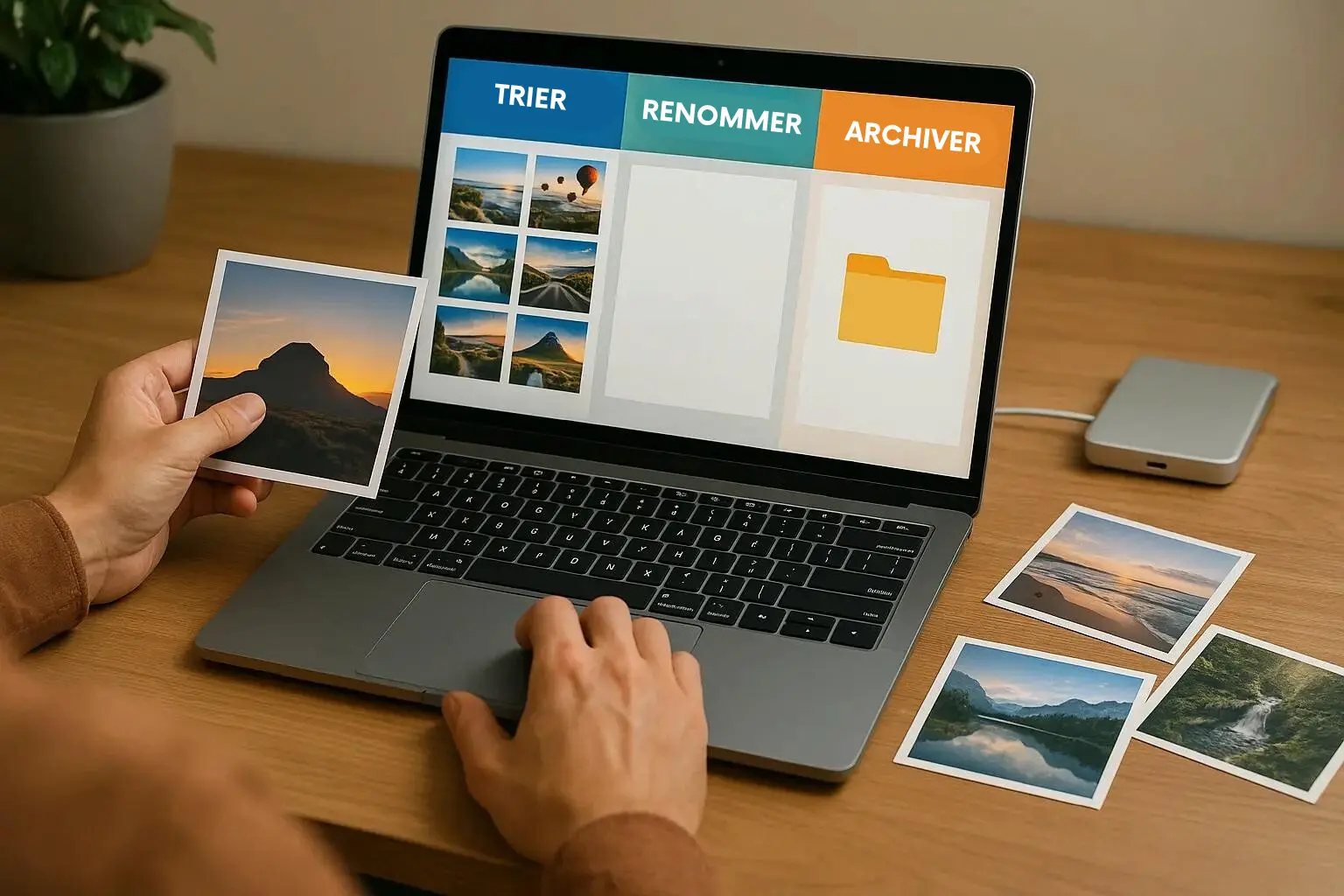
Organiser vos photos préserve vos souvenirs et gagne du temps ! Commencez par un tri strict : supprimez les clichés flous, inutiles ou en double. Classez-les par **dossiers chronologiques, renommez-les avec dates et événements**. Utilisez métadonnées et IA (Google Photos) pour des recherches ciblées. Sauvegardez selon la règle 3-2-1 : 3 copies, 2 supports, 1 stockage distant. Choisissez RAW pour la retouche, JPEG pour le partage ou HEIC pour l’équilibre qualité-espace. Un système clair rend vos souvenirs accessibles et durables 🌟.
Vous passez des heures à chercher une photo précise parmi des dossiers en désordre, entre les clichés flous, les doublons et les souvenirs oubliés ? Organiser ses fichiers photo efficacement, c’est transformer ce désordre en une bibliothèque accessible en un clic. Apprenez à trier vos images selon des critères simples, à les renommer avec une logique infaillible, et à les archiver en toute sécurité, grâce à des outils comme OneDrive ou des logiciels de gestion. Vous gagnerez du temps, éviterez les frustrations et protégerez vos moments précieux pour les transmettre comme il se doit 📸.
- Pourquoi est-il si important d’organiser vos photos ? 📸
- La première étape cruciale : le grand tri sélectif 🗑️
- Bâtir des fondations solides : votre système de dossiers 📂
- Le secret des pros : renommer et taguer pour tout retrouver 🏷️
- Le bon format pour le bon usage : RAW, JPEG, HEIC ? 🖼️
- Ne perdez plus jamais une photo : archivage et sauvegarde ☁️
Pourquoi est-il si important d’organiser vos photos ? 📸
Vous avez sûrement déjà passé des heures à chercher une photo précise dans une mer de clichés en désordre. Saviez-vous que 60 % des utilisateurs de smartphones ne retrouvent jamais certaines de leurs photos ? Organiser vos fichiers photo n’est pas une corvée, c’est un investissement pour préserver vos souvenirs et simplifier votre quotidien.
Retrouvez vos souvenirs en un clin d’œil
Imaginez : vous avez besoin de retrouver la photo de vos vacances en Italie en 2022 pour un projet professionnel. Avec un système d’organisation clair, vous cliquez sur « Vacances > Italie > 2022 » et c’est gagné. Sans cela, vous perdez 15 minutes par recherche en moyenne, multiplié par des centaines de photos. Le gain de temps est réel, surtout si vous classez vos clichés par date, lieu ou événement dès leur prise.
Libérez de l’espace et l’esprit
Un smartphone saturé de photos en double ou floues ralentit votre appareil et encombre votre esprit. En supprimant les doublons et en sauvegardant dans le cloud, vous libérez des gigaoctets. C’est comme ranger un bureau : une fois le désordre éliminé, la concentration revient. Et avec des outils comme Google Photos ou OneDrive, le processus est aussi simple que d’épiler sa bibliothèque musicale.
Valorisez votre travail et vos souvenirs
Organiser ses photos, ce n’est pas une corvée, c’est prendre soin de ses souvenirs pour qu’ils puissent continuer à raconter leur histoire.
Une photo bien classée est une photo qui sera vue, partagée, ou imprimée. C’est aussi un moyen de revoir vos meilleures créations, d’identifier vos progrès en photo, et de conserver un album numérique qui a du sens. Parce qu’un cliché retrouvé, c’est un moment de bonheur retrouvé.

La première étape cruciale : le grand tri sélectif 🗑️

Rassemblez toutes vos photos au même endroit
Pour éviter de chercher vos souvenirs dans des coins oubliés, commencez par créer un dossier temporaire unique sur votre ordinateur, comme « À TRIER 2025 » ou « Photos à organiser ».
Copiez-y toutes vos photos depuis smartphone, carte SD, disques durs externes, clés USB, ou services cloud (Google Drive, iCloud). Centraliser vos fichiers permet d’avoir une vue globale et d’éviter les oublis. Par exemple, une famille a retrouvé 200 photos manquantes en reliant une carte SD oubliée dans un tiroir.
💡 Astuce : Si vous utilisez un smartphone, activez la sauvegarde automatique sur Google Photos ou iCloud pour éviter les pertes. Pour les grandes bibliothèques, utilisez un disque dur externe de 1 To minimum pour éviter les problèmes de stockage temporaire.
La méthode pour trier sans pitié (mais avec bienveillance)
Voici les critères pour identifier les photos à supprimer sans regret :
- Photos floues ou ratées : Si le cliché est flou, supprimez-le, même s’il a une valeur émotionnelle. Un zoom à 100 % sur l’écran révèle les détails manquants.
- Doublons évidents : Conservez la meilleure prise d’une série de rafales. Mieux vaut une seule photo réussie qu’une dizaine de variantes presque identiques.
- Clichés sans intérêt : Éliminez les erreurs (sol, main devant l’objectif), les captures d’écran inutiles, ou les reflets dans les vitrines.
- Photos mal exposées : Supprimez celles surexposées (blancs brûlés) ou sous-exposées (noirs bouchés), même avec une appli de retouche photo.
Cette étape libère de l’espace et accélère la suite. En moyenne, 20 à 30 % des photos sont éliminées. Pour les collections professionnelles, des logiciels comme Adobe Lightroom proposent des filtres de tri par note ou couleur, idéal pour prioriser vos meilleurs clichés.
Attention aux doublons cachés
Même après un tri manuel, des copies identiques peuvent subsister. Utilisez des logiciels spécialisés comme Duplicate Cleaner (Windows) ou Gemini 2 (Mac) pour repérer ces intrus. Ces outils analysent les pixels et les métadonnées (date, lieu, appareil photo) pour détecter les doublons exacts ou des variantes très proches.
Selon une étude de Digital Trends, ces outils économisent jusqu’à 3 heures de travail manuel pour des bibliothèques dépassant 10 000 photos. Par exemple, un photographe amateur a gagné 4 heures en utilisant Gemini 2 pour un voyage de 8 000 clichés.
💡 Astuce : Activez le regroupement facial dans l’application Photos (Windows) pour repérer les portraits en double de vos proches. Pour les grandes bibliothèques, ces outils automatisés sont indispensables. Pour les novices, commencez par des outils gratuits comme Duplicate Media Finder avant d’opter pour des versions payantes.
Bâtir des fondations solides : votre système de dossiers 📂
La méthode infaillible : le classement par date
Pourquoi 80 % des utilisateurs perdent des photos précieuses ? La réponse tient à un système inadapté. Adoptez une structure chronologique simple : un dossier « Photos » principal, avec des sous-dossiers par année. Ce système, utilisé par des logiciels comme Adobe Lightroom ou Peakto, garantit une organisation pérenne.
Imaginez retrouver instantanément vos photos de vacances de 2019 sans chercher. Créez un dossier « 2019 », puis ajoutez-y vos événements. Ce système, indépendant des outils, reste fonctionnel même après 10 ans. C’est la solution pour éviter de perdre vos souvenirs dans le chaos numérique. Pour les professionnels, cette méthode s’adapte à des volumes importants : digiKam gère sans difficulté plus de 100 000 images. La norme ISO 8601 (AAAA-MM-JJ) assure une cohérence universelle. Les erreurs de date EXIF (comme un appareil mal réglé) se corrigent via des outils comme Photo Mechanic, évitant de jeter les fichiers dans le désordre.
Affiner avec des sous-dossiers par événement ou par thème
Saviez-vous que les pros utilisent un code universel ? Le format « AAAA-MM-JJ_NomDeLEvenement » optimise la recherche. Exemples concrets : « 2023-07_VacancesBretagne » ou « 2024-03-15_AnniversaireLeo ». Ce système, adopté par Dropbox et Apple Photos, évite les « photo1 », « photo2 » sans âme.
Utilisez des tirets ou underscores pour séparer les éléments. Évitez les espaces et caractères spéciaux. Cette méthode, testée par des photographes pros, simplifie le tri dans Google Photos ou Microsoft Photos. Un nom clair = 2x moins de temps perdu à chercher. Pour les voyageurs, le format « AAAA-MM-VillePays » est idéal : « 2024-08_BarceloneEspagne ». Les entreprises peuvent opter pour « AAAA-MM-Client_Projet ». Les outils comme Avalanche conservent les balises et mots-clés lors de la migration entre logiciels, assurant une cohérence totale.
Un exemple de structure de dossiers à copier
- Photos/
- 2023/
- 2023-01_NouvelAn
- 2023-07_VacancesBretagne
- 2023-12_NoelEnFamille
- 2024/
- 2024-02_WeekendSki
- 2024-05-18_MariagePaulineEtMarc
- 2023/
Voici la structure idéale pour stocker vos fichiers. Compatible avec OneDrive, Dropbox et Google Drive, elle permet une synchronisation fluide. Les logiciels comme Peakto ou Avalanche exploitent cette logique pour un archivage intelligent. Un clic suffit pour accéder à vos souvenirs de 2023-07_VacancesBretagne. Pour les événements récurrents, ajoutez un numéro : « 2024-01-01_NouvelAn_V1 ».
Les outils comme Peakto utilisent une « Timeline » pour visualiser vos archives sur une frise chronologique. Dropbox renomme automatiquement vos fichiers au format « yyyy-mm-dd hh.mm.ss ». Pour les amateurs de photo RAW, Adobe Bridge gère les métadonnées (mots-clés, étiquettes) sans modifier les fichiers originaux. Les novices peuvent utiliser Mylio, gratuit et multiplateforme, pour structurer sans effort. Mieux encore : certaines solutions comme QuMagie associent l’IA à la structure de dossiers pour trier automatiquement les images par personnes, objets ou lieux.

Le secret des pros : renommer et taguer pour tout retrouver 🏷️
Adoptez une convention de nommage logique
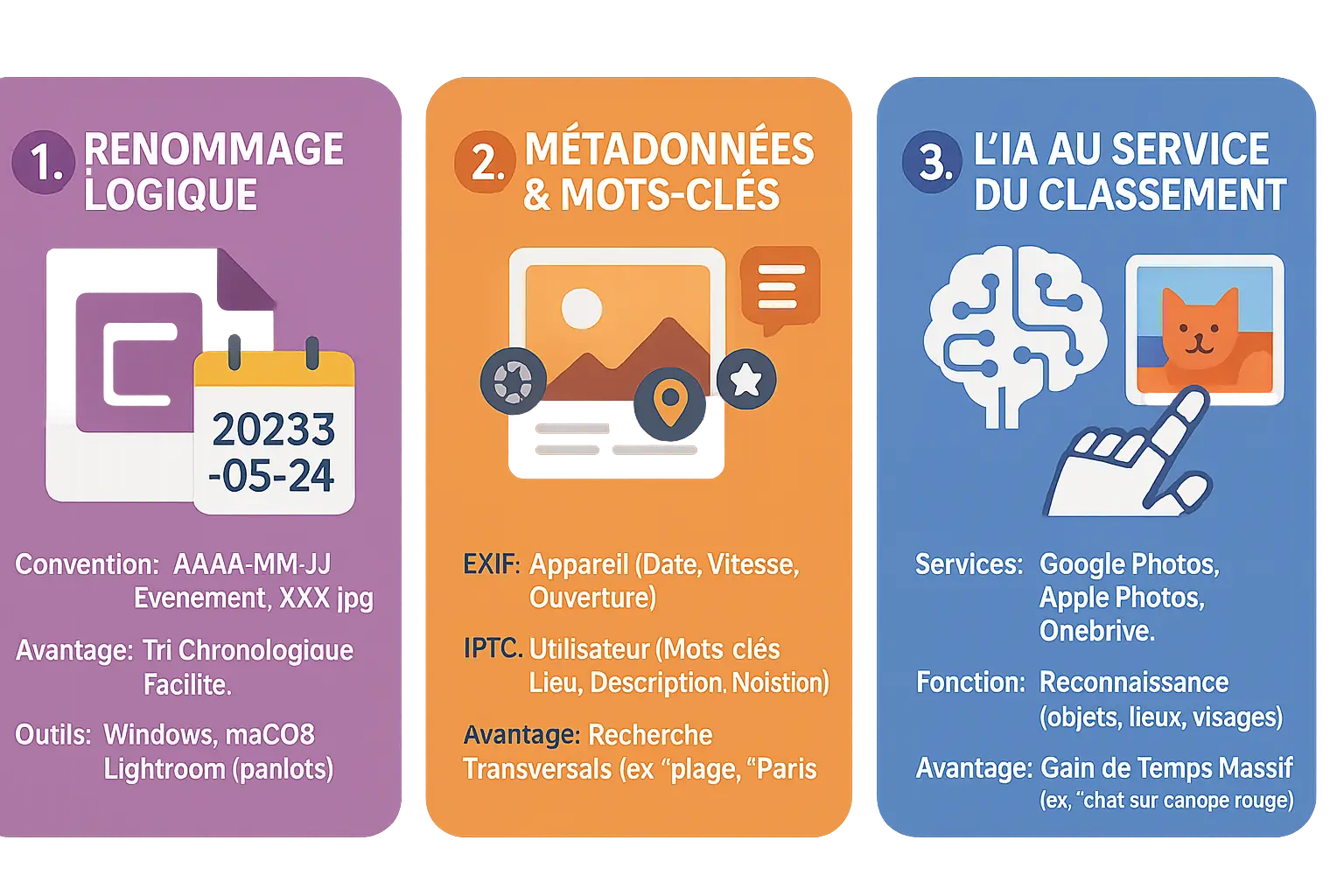
Vous passez des heures à chercher une photo spécifique ? Un système de nommage cohérent change tout. Utilisez le format AAAA-MM-JJ_Evenement_XXX.jpg pour une organisation chronologique fluide. Exemple : 2025-04-05_Portrait_ClientA_01.jpg.
- Privilégiez les traits d’union (-) aux espaces ou underscores (_) pour éviter les erreurs.
- Incluez une date lisible (AAAA-MM-JJ), un événement clair, et un numéro séquentiel.
- Évitez les caractères spéciaux (/, », &, etc.) pour une compatibilité maximale.
Pour gagner du temps, utilisez des outils de renommage par lot comme Lightroom ou Advanced Renamer. Ces logiciels intègrent les données EXIF (date, lieu, appareil) pour automatiser le processus.
La puissance des mots-clés et des métadonnées
Les métadonnées sont vos alliées pour retrouver des photos en un clic. Les données EXIF (automatiques) et IPTC (éditables) stockent des informations clés : date, lieu, mots-clés, ou droits d’auteur.
- Les mots-clés comme “plage” ou “portrait” permettent des recherches transversales, même hors de leur dossier.
- Utilisez des logiciels comme Lightroom pour ajouter des légendes ou noter vos clichés avec des étoiles.
- Les données IPTC sont idéales pour les professionnels : nom du photographe, licence, ou restrictions d’usage.
Exemple : Une photo nommée 2024-12-25_Noel_Famille_05.jpg avec les mots-clés “sapin”, “cadeaux” sera trouvable même si elle est stockée dans un dossier “Hiver 2024”.
Laissez l’IA travailler pour vous
Pourquoi taguer manuellement alors que l’IA peut le faire à votre place ? Des outils comme Google Photos ou Apple Photos analysent automatiquement vos images pour identifier des objets, des visages, ou des lieux.
- Recherchez “chat sur un canapé rouge” sans avoir ajouté de mot-clé manuel.
- Les fonctionnalités comme “Photo to video” (Google Photos) transforment des clichés en vidéos de 6 secondes, animées par l’IA.
- Les filigranes SynthID garantissent la transparence des contenus générés par l’IA.
Ces outils modernes, combinés à un renommage structuré, réduisent le temps de gestion de 50 % selon les utilisateurs. L’avenir de l’archivage photo est ici : rapide, intelligent, et accessible à tous.

Le bon format pour le bon usage : RAW, JPEG, HEIC ? 🖼️
Comprendre les principaux formats de fichiers photo
Le choix du format détermine la qualité, la taille et la flexibilité de vos images. Le JPEG reste le format universel, compatible avec tous les appareils et logiciels. Il utilise une compression avec perte, ce qui réduit la taille au détriment d’une légère perte de détails.
Le RAW, souvent appelé « négatif numérique », sauvegarde toutes les données brutes captées par le capteur de l’appareil. C’est le format idéal pour la retouche, mais il exige un logiciel spécifique et prend beaucoup plus d’espace. Découvrez les différences entre RAW et JPEG.
Le HEIC, format moderne adopté par Apple depuis 2017, compresse mieux les images sans sacrifier la qualité. Un HEIC peut être deux fois plus léger qu’un JPEG équivalent, tout en conservant plus de détails et une plus grande palette de couleurs.
Quel format choisir pour la prise de vue et l’archivage ?
Voici un comparatif pour vous guider dans votre choix :
| Format | Qualité | Taille de fichier | Flexibilité en retouche | Idéal pour… |
|---|---|---|---|---|
| JPEG | Bonne | Faible | Limitée | Partage rapide et usage quotidien |
| RAW | Maximale | Élevée | Très élevée | Photographes experts et retouche professionnelle |
| HEIC | Très bonne | Modérée | Bonne | Utilisateurs d’iPhone, stockage optimisé |
Privilégiez le JPEG si vous partagez souvent vos photos ou si vous utilisez des appareils variés. Ce format évite les problèmes de compatibilité. Il est aussi pratique pour les archives accessibles à tous.
Le RAW s’adresse aux photographes exigeants. En conservant toutes les informations brutes du capteur, il permet des retouches poussées sans altérer la qualité initiale. Cependant, chaque image peut atteindre 20-30 Mo, ce qui nécessite un stockage important.
Le HEIC est excellent pour les utilisateurs d’iPhone et iPad. Grâce à sa compression avancée, il optimise l’espace sur vos appareils tout en améliorant le rendu des couleurs et les effets HDR. Attention cependant : pour les partages vers des appareils non-Apple, une conversion s’impose.
Ne perdez plus jamais une photo : archivage et sauvegarde ☁️

Les différentes solutions de stockage à votre portée
Pour conserver vos photos en toute sécurité, trois options principales s’offrent à vous. Les disques durs externes (HDD ou SSD) offrent une grande capacité (jusqu’à 18 To pour les HDD) ou une vitesse optimale (SSD). Leur prix varie selon les modèles. Les disques portables Seagate ou Samsung, par exemple, allient robustesse et praticité pour les déplacements.
Le stockage cloud (Google Drive, iCloud, OneDrive) permet un accès à distance et une sauvegarde automatique. Il est idéal pour les photos personnelles grâce à des outils de recherche avancée, comme la reconnaissance faciale de Google Photos ou le classement par lieux. Cependant, un abonnement mensuel peut devenir coûteux à long terme.
Le NAS centralise vos données avec un système RAID pour éviter les pertes. Sécurisé et évolutif, il se partage facilement avec les proches via des outils comme sauvegarde et sécurité en ligne. Des modèles comme Synology ou QNAP permettent même de gérer des bibliothèques photo de plusieurs téraoctets, avec un contrôle total sur vos données.
La règle d’or de la sauvegarde : la méthode 3-2-1
La question n’est pas de savoir si un disque dur tombera en panne, mais quand. Une seule copie de vos photos n’est pas une sauvegarde, c’est un risque.
- 3 copies : Conservez trois exemplaires (original + deux sauvegardes). Imaginez un disque principal défectueux : une sauvegarde externe et une en ligne vous protègent.
- 2 supports différents : Exemple : ordinateur (HDD interne) + disque SSD externe. Cela couvre les risques matériels et logiciels.
- 1 copie hors site : Utilisez le cloud ou un disque stocké chez un proche. En cas de cambriolage ou d’accident, vos souvenirs restent intacts.
Cette méthode réduit les risques de perte définitive. Sans elle, un simple incident pourrait effacer des souvenirs uniques. Avez-vous déjà imaginé cette possibilité ? Et si un ami ou un membre de votre famille utilisait cette méthode pour sécuriser ses clichés de mariage ou de voyage ?
Maintenir son système sur le long terme
Organiser vos photos est un réflexe à intégrer à votre routine. Après un voyage ou une séance, prenez 10 minutes pour trier et sauvegarder. Cela évite l’accumulation de fichiers désordonnés. Paramétrez par exemple une sauvegarde automatique hebdomadaire dans iCloud ou OneDrive.
Privilégiez des outils automatisés : synchronisation cloud, dossiers thématiques, ou NAS avec sauvegarde croisée. Ainsi, vos clichés restent accessibles et sécurisés à long terme. Pour les plus exigeants, un NAS synchronisé avec le cloud offre une solution tout-en-un, alliant tranquillité et rapidité d’accès.
Organiser vos photos, c’est préserver vos souvenirs et simplifier leur accès. En triant, classant et sauvegardant intelligemment, vous gagnez du temps et sérénité. Adoptez une méthode chronologique, utilisez des outils comme OneDrive ou Lightroom, et appliquez la règle 3-2-1 pour sécuriser vos clichés. Vos photos méritent d’être protégées pour raconter leur histoire, encore et encore. 🌟


